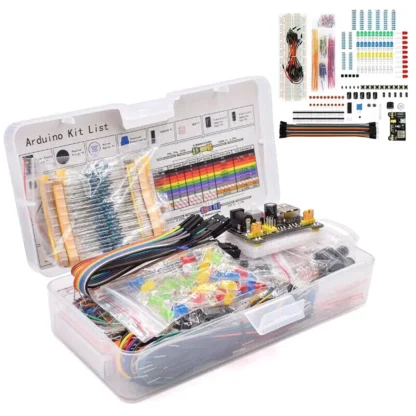
Raspberry Pi har revolusjonert elektronikkverdenen ved å gjøre datamaskinprogrammering og elektronikk tilgjengelig for alle. I denne guiden tar vi deg gjennom hele prosessen fra å pakke opp din nye Pi til å kjøre ditt første prosjekt med kamera og GPIO-tilkoblinger.
Hva du trenger
- Raspberry Pi 4 (anbefalt 4GB RAM eller mer)
- MicroSD-kort (minimum 32GB, klasse 10)
- USB-C strømforsyning (5V, 3A)
- HDMI-kabel (micro HDMI til HDMI)
- Tastatur og mus (USB eller trådløs)
- Raspberry Pi kameramodul
- Jumperkabler og breadboard
- LED og 220Ω motstand
Steg 1: Forberede SD-kortet
Det første steget er å installere operativsystemet på SD-kortet. Raspberry Pi Foundation har utviklet et eget verktøy som gjør denne prosessen enkel.
- Last ned Raspberry Pi Imager fra den offisielle nettsiden (rpi.org)
- Sett SD-kortet inn i datamaskinen din
- Åpne Pi Imager og velg «Raspberry Pi OS (32-bit)» som operativsystem
- Klikk på tannhjulet for avanserte innstillinger
- Aktiver SSH, sett brukernavn og passord
- Konfigurer WiFi-innstillinger om ønskelig
- Skriv til SD-kortet og vent til prosessen er ferdig
Tips: Bruk alltid «Safely Remove» eller «Trygg fjerning» før du tar ut SD-kortet. Dette forhindrer korrupsjon av filsystemet.
Steg 2: Første oppstart
Nå er det tid for å starte din Raspberry Pi for første gang:
- Sett SD-kortet inn i Pi-en
- Koble til HDMI-kabel, tastatur og mus
- Koble til strømmen som siste steg
- Vent på at systemet starter opp (første oppstart tar litt tid)
- Følg oppsettsveiviseren for å konfigurere språk, tidssone og WiFi
Raspberry Pi OS er basert på Debian Linux, men har et brukervennlig grafisk grensesnitt som minner om Windows eller macOS.
Steg 3: SSH-tilkobling
SSH (Secure Shell) lar deg styre Pi-en eksternt fra en annen datamaskin. Dette er spesielt nyttig når Pi-en skal brukes uten skjerm og tastatur.
Aktivere SSH
Åpne terminalen på Pi-en og kjør:
sudo systemctl enable ssh
sudo systemctl start ssh
Koble til fra Windows
Bruk PowerShell eller Windows Terminal:
ssh brukernavn@raspberry-pi-ip-adresse
Finne IP-adressen
På Pi-en, kjør kommandoen:
hostname -I
Steg 4: GPIO-programmering med Python
GPIO (General Purpose Input/Output) pinnene på Raspberry Pi lar deg koble til elektroniske komponenter som LED-lys, sensorer og motorer.
Installere nødvendige biblioteker
sudo apt update
sudo apt install python3-gpiozero
Ditt første LED-prosjekt
Koble en LED til GPIO pin 18 (gjennom en 220Ω motstand til jord). Opprett en fil kalt led_test.py:
"""Blink en LED på GPIO 18 én gang i sekundet. Avslutt med Ctrl+C."""
from signal import pause

from gpiozero import LED

led = LED(18)
led.blink(on_time=1, off_time=1)
pause()
Kjør programmet med:
python3 led_test.py
Tips: Bruk alltid GPIO.cleanup() når programmet avslutter. Dette frigjør GPIO-pinnene og forhindrer problemer ved neste kjøring.
Steg 5: Kameramodul-oppsett
Raspberry Pi kameramodulen gir deg mulighet til å ta bilder og video direkte fra Python-kode.
Koble til kameraet
- Slå av Pi-en og koble kamerakabelen til CSI-porten (kontaktene vendt mot kontakten på kortet).
- Start Pi-en. På Raspberry Pi OS Bookworm oppdages kameraet automatisk – det skal ikke aktiveres i raspi-config.
- Test med
rpicam-hello --list-cameras. Kameraet skal stå i listen.
Installere kamerabibliotek
sudo apt install python3-picamera2
Ta ditt første bilde
"""Ta ett bilde med kameramodulen og lagre det i hjemmemappen."""
import time
from pathlib import Path

from picamera2 import Picamera2

kamera = Picamera2()
kamera.start()
time.sleep(2)  # La eksponering og hvitbalanse stabilisere seg
kamera.capture_file(str(Path.home() / "bilde.jpg"))
kamera.stop()
Tips: Test kameraet først med kommandolinjen:
raspistill -o test.jpgfor å sikre at det fungerer korrekt før du programmerer.
Ditt første sammensatte prosjekt
La oss kombinere LED og kamera til et enkelt overvåkningssystem:
"""Fotoboks: trykk på knappen (GPIO 24) for å ta et bilde. LED-en (GPIO 18) lyser mens bildet tas."""
import time
from datetime import datetime
from pathlib import Path
from signal import pause

from gpiozero import LED, Button
from picamera2 import Picamera2

led = LED(18)
knapp = Button(24)  # Intern pull-up: knappen kobles mellom GPIO 24 og GND
kamera = Picamera2()
kamera.start()


def ta_bilde():
    led.on()
    tidspunkt = datetime.now().strftime("%Y%m%d_%H%M%S")
    kamera.capture_file(str(Path.home() / f"foto_{tidspunkt}.jpg"))
    time.sleep(2)
    led.off()


knapp.when_pressed = ta_bilde
pause()
Vanlige feil og løsninger
- SD-kort korrupsjon: Skjer ofte ved plutselig strømbrudd. Bruk alltid
sudo shutdown -h nowfør du kobler fra strømmen - «Permission denied» ved GPIO: Kjør Python-skript med
sudoeller legg brukeren til gpio-gruppen - Kamera fungerer ikke: Sjekk at kamerakabelen er riktig koblet til og at det vises med
rpicam-hello --list-cameras - SSH-tilkobling feiler: Kontroller at SSH er aktivert og at du bruker riktig IP-adresse
- WiFi-problemer: Sjekk at land-koden er satt riktig i WiFi-innstillingene
Videre utvikling
Nå som du har grunnleggende Raspberry Pi-ferdigheter, kan du utforske mer avanserte prosjekter som IoT-sensorer, robotikk eller hjemmeautomatisering. Du finner alle nødvendige komponenter og kits i elektronikkseksjonen hos leverandører som Kjell & Company eller i vår egen nettbutikk.
Raspberry Pi åpner døren til en verden av kreative teknologiprosjekter. Med SSH-tilgang, GPIO-kontroll og kameraintegrasjon har du nå verktøyene som trengs for å realisere dine ideer.
All kode fra denne guiden – kompilert og klar til bruk – ligger i det åpne repoet vårt: robonordic-prosjekter/raspberry-pi/kom-i-gang
Relevante produkter
-
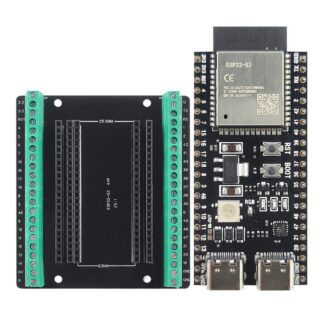
ESP32-S3 Utviklingskort med Ekspansjonsadapter – Wi-Fi/BT, Type-C, N8R2/N16R8
kr 199,00 Legg i handlekurv -
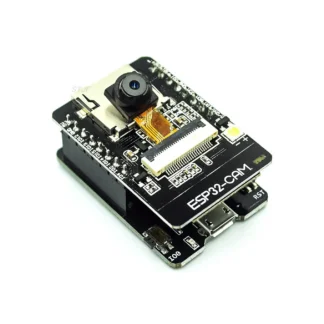
ESP32-CAM WiFi/Bluetooth Utviklingskort med kamera og USB-programmeringskort
kr 219,00 Legg i handlekurv -
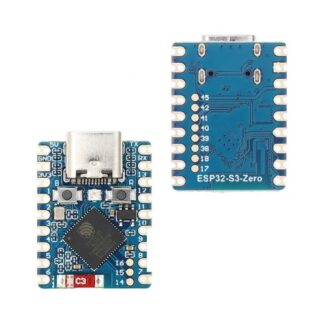
ESP32-S3-Zero Mini Utviklingskort – WiFi & Bluetooth, Ultrakompakt
kr 99,00 Legg i handlekurv