Publisert Legg igjen en kommentar

Git og GitHub for makers: Versjonskontroll av prosjektene dine

Har du noensinne ødelagt et viktig prosjekt og ønsket du kunne «angre» til en tidligere versjon? Eller mistet oversikten når du eksperimenterer med ny kode? Git og GitHub er verktøyene som løser disse problemene for makers og utviklere verden over.

Hva du trenger

  • En datamaskin med internett-tilgang
  • Gratis GitHub-konto (opprettes i guiden)
  • Et eksisterende prosjekt eller kode du vil versjonskontrollere
  • 30-60 minutter tid

Hva er Git og GitHub?

Git er et versjonskontrollsystem som holder styr på endringer i filene dine over tid. Tenk på det som en avansert «angre»-funksjon som husker hele historikken til prosjektet ditt. GitHub er en skybasert tjeneste som lagrer Git-repositoriene dine online, slik at du kan dele prosjekter og samarbeide med andre.

For makers er dette gull verdt når du arbeider med Arduino-kode, 3D-modeller, dokumentasjon eller andre digitale prosjektfiler. Du kan eksperimentere trygt, dele arbeidet med andre, og alltid gå tilbake til en fungerende versjon.

Installasjon av Git

Windows

  1. Gå til git-scm.com og last ned Git for Windows
  2. Kjør installasjonsfilen og følg standardinnstillingene
  3. Åpne «Git Bash» fra startmenyen

Mac

  1. Åpne Terminal
  2. Skriv git --version – dette installerer Git automatisk hvis det ikke finnes
  3. Følg instruksjonene som dukker opp

Linux

Installer via pakkebehandleren din:

sudo apt install git (Ubuntu/Debian)
sudo dnf install git (Fedora)

Første oppsett

Konfigurer Git med ditt navn og e-post:


git config --global user.name "Ditt Navn"
git config --global user.email "din.epost@example.com"

Opprett GitHub-konto og ditt første repository

  1. Gå til github.com og opprett en gratis konto
  2. Klikk på «New repository» (grønn knapp)
  3. Gi repositoriet et navn, for eksempel «mitt-arduino-prosjekt»
  4. Velg «Public» for å dele med andre, eller «Private» for personlig bruk
  5. Huk av «Add a README file»
  6. Klikk «Create repository»

Tips: Bruk beskrivende repository-navn uten mellomrom. Erstatt mellomrom med bindestreker, som «led-matrix-klokke» i stedet for «LED Matrix Klokke».

Grunnleggende Git-kommandoer: Clone, Add, Commit, Push

Start

git clone

git add .

git commit

git push

Last ned repository Legg til endringer Lagre snapshot Send til GitHub

Steg 1: Clone (Last ned) repositoriet

Gå til ditt GitHub-repository og klikk på grønn «Code»-knapp. Kopier URL-en og kjør:

git clone https://github.com/dittbrukernavn/ditt-repository.git

Dette laster ned en lokal kopi av repositoriet til datamaskinen din.

Steg 2: Legg til filer

Naviger inn i mappen og legg til prosjektfilene dine. Deretter «stage» filene for commit:


cd ditt-repository
git add .

git add . legger til alle endrede filer. Du kan også legge til spesifikke filer med git add filnavn.ino.

Steg 3: Commit (Lagre snapshot)

Lag et «snapshot» av endringene med en beskrivende melding:

git commit -m "Lagt til LED-blinking kode"

Steg 4: Push (Send til GitHub)

Send endringene til GitHub:

git push origin main

Tips: Skriv gode commit-meldinger som forklarer HVA du endret, ikke hvordan. «Fikset sensor-kalibrering» er bedre enn «Endret linje 42».

Pull: Hent endringer fra GitHub

Hvis du arbeider på flere datamaskiner eller samarbeider med andre, bruk git pull for å hente de nyeste endringene før du begynner å jobbe:

git pull origin main

Branching: Eksperimenter trygt

Branches (grener) lar deg eksperimentere med nye funksjoner uten å påvirke hovedkoden. Tenk på det som parallelle versjoner av prosjektet ditt.

Opprett og bytt til ny branch


git checkout -b ny-sensor-funksjon
git push -u origin ny-sensor-funksjon

Bytt mellom branches


git checkout main # Tilbake til hovedgrenen
git checkout ny-sensor-funksjon # Til eksperiment-grenen

Merge branches

Når eksperimentet fungerer, kan du slå det sammen med hovedkoden:


git checkout main
git merge ny-sensor-funksjon
git push origin main

Tips: Bruk beskrivende branch-navn som «lcd-display-support» eller «wifi-forbindelse». Unngå navn som «test» eller «ny-kode».

GitHub Pages: Publiser prosjekt-dokumentasjon

GitHub Pages lar deg lage gratis nettsider direkte fra repositoriet ditt – perfekt for prosjektdokumentasjon.

  1. Gå til repository-innstillingene på GitHub
  2. Scroll ned til «Pages» i venstre meny
  3. Under «Source», velg «Deploy from a branch»
  4. Velg «main» branch og «/ (root)» mappe
  5. Klikk «Save»

Opprett en index.html eller README.md fil i repositoriet ditt, og den vil bli tilgjengelig på dittbrukernavn.github.io/ditt-repository.

Vanlige feil og løsninger

1. «Permission denied» ved push

Du må autentisere deg. Bruk Personal Access Token i stedet for passord, eller sett opp SSH-nøkler. GitHub har fjernet støtte for passord-autentisering.

2. «Your branch is behind» melding

Noen andre har pushhet endringer. Kjør git pull først, deretter git push.

3. Merge conflicts

Oppstår når samme linje er endret i to branches. Git markerer konfliktene i filen – rediger manuelt og commit løsningen.

4. Glemt å legge til filer før commit

Bruk git add . og deretter git commit --amend for å legge til flere filer i forrige commit.

5. Vil angre siste commit

Bruk git reset --soft HEAD~1 for å angre commit men beholde endringene, eller git reset --hard HEAD~1 for å slette alt.

Neste steg

Nå som du behersker grunnleggende Git og GitHub, kan du utforske mer avanserte funksjoner som GitHub Actions for automatisk testing, eller GitLab som alternativ. Husk at versjonskontroll blir en naturlig del av arbeidsflyten din – jo mer du bruker det, jo mer uunnværlig blir det.

Start med et enkelt Arduino-prosjekt eller 3D-modell, og bygg opp vanene dine. Dine fremtidige selv vil takke deg når du kan spore alle endringer og eksperimentere uten frykt for å miste arbeidet!

Publisert Legg igjen en kommentar

Hobby-CNC: Kom i gang med din første fresemaskin

CNC-fresing har blitt tilgjengelig for hobbyister, og du kan nå lage presise deler hjemme i garasjen. La oss utforske hvordan du kommer i gang med din første CNC-fresemaskin og skaper ditt første prosjekt.

Hva du trenger

  • CNC-fresemaskin (3018, 3040 eller lignende)
  • GRBL-kompatibel kontroller
  • Stepper-motorer og drivere
  • Freseverktøy (endmills)
  • Arbeidsmateriale (tre, plast eller myk metall)
  • Sikkerhetsutstyr (vernebriller, støvmaske)
  • CAM-programvare (gratis: UGS Platform, Candle)
  • USB-kabel for tilkobling til PC

Hva er en CNC-fresemaskin?

CNC står for Computer Numerical Control, og betyr at maskinen styres av en datamaskin gjennom numeriske instruksjoner. En CNC-fresemaskin bruker roterende skjæreverktøy for å fjerne materiale fra en arbeidsemne og skape ønskede former med høy presisjon.

Maskinen beveger seg langs tre akser: X (høyre-venstre), Y (frem-tilbake) og Z (opp-ned). Hver akse drives av en stepper-motor som kan bevege seg i små, presise trinn.

Populære CNC-typer for hobbybruk

3018-serien

Den mest populære inngangsmodellen med arbeidsområde på ca. 30×18 cm. Perfekt for småprosjekter som PCB-fresing, skilt og smådetaljer. Rimelig og kompakt, men begrenset styrke.

3040-serien

Større arbeidsområde (30×40 cm) og kraftigere konstruksjon. Egnet for større prosjekter og kan håndtere hardere materialer som aluminium med riktige innstillinger.

DIY-byggesett

Mange hobbyister bygger sine egne maskiner basert på åpen kildekode-design. Gir full kontroll over spesifikasjoner, men krever mer teknisk kunnskap.

Tips: Start med en ferdig bygget maskin hvis dette er ditt første CNC-prosjekt. Du kan alltid bygge en større senere når du har lært grunnleggende ferdigheter.

Arbeidsområde og kapasitet

Arbeidsområdet definerer hvor store deler du kan lage. Men det er ikke bare størrelse som teller – maskinens stivhet og presisjon er like viktig.

  • Arbeidsområde: Målt i X, Y og Z-retning
  • Repetérbarhet: Hvor nøyaktig maskinen kan gå tilbake til samme posisjon
  • Stivhet: Maskinens evne til å motstå vibrasjon under fresing
  • Spindelhastighet: Hvor fort freseverktøyet roterer (RPM)
PC med CAM-software (G-kode)

USB

GRBL Kontroller (Arduino)

Stepper Drivere

X-Motor

Y-Motor

Z-Motor

Spindel med fres

Arbeidsemne

CNC-maskin systemarkitektur

GRBL-kontroller: Hjertet i maskinen

GRBL er en åpen kildekode CNC-kontroller som kjører på Arduino-plattformen. Den tolker G-kode (maskinspråket for CNC) og konverterer det til signaler som styrer stepper-motorene.

Hovedfunksjoner i GRBL:

  • G-kode interpretasjon
  • Bevegelseskontroll for tre akser
  • Spindel-kontroll (hastighet og retning)
  • Sikkerhetsfunksjoner (endestoppere, nødstopp)
  • Real-time kommandoer

GRBL kommuniserer med PC-en via USB og mottar kommandoer fra CAM-programvare som UGS Platform eller Candle.

Tips: Last ned den nyeste GRBL-versjonen og konfigurer den for din spesifikke maskin. Riktig konfigurering er kritisk for presisjon og sikkerhet.

Ditt første freseprosjekt: Treskilt

La oss lage et enkelt treskilt som ditt første prosjekt. Dette lærer deg grunnleggende arbeidsflyt uten å kreve avanserte ferdigheter.

Steg 1: Design

  1. Lag en enkel design i et CAD-program (Fusion 360, Inkscape)
  2. Hold deg til enkle former og tekst
  3. Planlegg for 6mm MDF eller furu

Steg 2: CAM-programmering

  1. Importer designen til CAM-programvare
  2. Velg riktig freseverktøy (2-4mm endmill for tre)
  3. Sett skjærehastighet: 800-1200 mm/min for myk furu
  4. Sett nedmating: 100-200 mm/min
  5. Generer G-kode

Steg 3: Maskinoppsett

  1. Fest arbeidsemnet godt til arbeidsbordet
  2. Installer riktig freseverktøy
  3. Nullstill alle akser (X0, Y0, Z0)
  4. Sjekk at alt beveger seg fritt

Steg 4: Fresing

  1. Last G-koden i kontrollprogramvaren
  2. Kjør en simulering først
  3. Start fresen og overvåk første pass nøye
  4. Juster hastighet om nødvendig

Tips: RoboNordic fører et bredt utvalg av CNC-utstyr og tilbehør som kan hjelpe deg komme i gang med ditt hobbyprosjekt.

Sikkerhet først

CNC-maskiner krever respekt og riktige sikkerhetstiltak:

  • Vernebriller: Alltid på når maskinen kjører
  • Støvmaske: Spesielt ved fresing av tre og plast
  • Løse klær: Unngå løse ermer og smykker
  • Ventilasjon: Sørg for god luftsirkulasjon
  • Nødstopp: Vit alltid hvor nødstoppknappen er
  • Aldri forlat maskinen: Overvåk alltid under drift

Vanlige feil nybegynnere gjør

  • For høy skjærehastighet: Fører til ødelagt verktøy og dårlig finish. Start sakte og øk gradvis.
  • Dårlig festning av arbeidsemne: Kan føre til at delen flytter seg under fresing. Bruk skruer eller klemmer.
  • Feil nullpunkt: Dobbeltsjekk X, Y og Z-null før start. Feil her ødelegger både emne og verktøy.
  • Sløve freseverktøy: Skift verktøy regelmessig. Sløve fres gir dårlig resultat og overbelaster maskinen.
  • Manglende simulering: Kjør alltid en tørr-simulering før ekte fresing for å fange opp feil i G-koden.

Neste steg

Når du mestrer grunnleggende fresing, kan du utforske mer avanserte teknikker som 3D-konturering, hårdere materialer som aluminium, og automatisk verktøysk

Publisert Legg igjen en kommentar

IMU-sensorer forklart: Akselerometer, gyroskop og kompass

En IMU-sensor er hjertet i alt fra droner til smarttelefoner. I denne guiden lærer du hvordan akselerometer, gyroskop og kompass fungerer sammen, og hvordan du kan bruke dem i dine egne robotprosjekter.

Hva du trenger

  • Arduino Uno eller lignende mikrokontroller
  • MPU6050 IMU-sensor
  • 4 stk jumperkabler (hun-hun)
  • Breadboard (valgfritt)
  • USB-kabel for Arduino

Hva er en IMU-sensor?

IMU står for Inertial Measurement Unit, som på norsk betyr «treghetsnavigasjonsenhet». En IMU er en elektronisk enhet som måler og rapporterer bevegelse, orientering og gravitasjonskrefter ved hjelp av en kombinasjon av akselerometer, gyroskop og ofte også magnetometer (digitalt kompass).

Tenk på IMU-en som det indre øret til roboten din – den forteller systemet hvor det befinner seg i rommet og hvordan det beveger seg. Dette gjør IMU-sensorer uvurderlige i alt fra selvbalanserende roboter til navigasjonssystemer.

Akselerometerets prinsipp

Et akselerometer måler akselerasjon langs en eller flere akser (X, Y, Z). Det fungerer ved å bruke mikroskopiske strukturer i silisium som bøyer seg når de utsettes for krefter. Når sensoren akselererer, påvirkes disse strukturene, og endringen kan måles som elektriske signaler.

Det interessante med akselerometer er at de alltid måler tyngdekraften som en konstant akselerasjon på 9,8 m/s² nedover. Dette betyr at selv når sensoren står helt stille, vil den registrere tyngdekraftens påvirkning på de forskjellige aksene avhengig av orienteringen.

Praktisk bruk av akselerometerdata

  • Helningsdeteksjon: Bestemme hvilken vei som er «opp»
  • Bevegelsesdeteksjon: Registrere risting, fall eller plutselige bevegelser
  • Aktivitetsmåling: Telle skritt eller måle fysisk aktivitet

Tips: Akselerometerdata kan være støyete. Bruk gjennomsnittsverdier over flere målinger for å få mer stabile resultater, spesielt når du måler helning.

Gyroskopets prinsipp

Et gyroskop måler vinkelhastighet – det vil si hvor raskt sensoren roterer rundt sine akser. Moderne elektroniske gyroskoper bruker Coriolis-effekten: når en vibrerende masse roterer, påvirkes vibrasjonsmønsteret av rotasjonen på en målbar måte.

Gyroskopet gir deg informasjon om rotasjonsbevegelser, men ikke den absolutte orienteringen. Det forteller deg hvor raskt ting endrer seg, ikke hvor de er. Data fra gyroskopet må derfor integreres over tid for å finne den faktiske orienteringen.

Gyroskopdata i praksis

  • Rotasjonsdeteksjon: Måle hvor raskt roboten snur
  • Stabilisering: Korrigere for uønskede rotasjoner
  • Bevegelseskontroll: Presise dreiebevegelser

MPU6050 – En populær IMU-sensor

MPU6050 er en av de mest brukte IMU-sensorene blant hobbyister og i utdanningssammenheng. Den kombinerer et 3-akses akselerometer og et 3-akses gyroskop i en enkelt chip, og kommuniserer via I²C-protokollen.

Arduino Uno Mikrokontroller

MPU6050 IMU-sensor

5V VCC

GND GND

A4/SDA SDA

A5/SCL SCL

MPU6050 tilkobling til Arduino

Fargekoder: Strøm (VCC/5V) Jord (GND) Data (SDA) Klokke (SCL)

Tekniske spesifikasjoner MPU6050

  • Spenning: 3,3V – 5V
  • Kommunikasjon: I²C (400kHz)
  • Akselerometer: ±2g til ±16g (konfigurerbart)
  • Gyroskop: ±250°/s til ±2000°/s
  • Innebygd temperatursenor

I²C-tilkobling forklart

I²C (Inter-Integrated Circuit) er en seriell kommunikasjonsprotokoll som lar flere enheter kommunisere over bare to ledninger: SDA (data) og SCL (klokke). Dette gjør tilkoblingen enkel og effektiv.

Steg-for-steg tilkobling

  1. VCC på MPU6050 til 5V på Arduino (rød ledning)
  2. GND på MPU6050 til GND på Arduino (svart ledning)
  3. SDA på MPU6050 til A4 på Arduino Uno (blå ledning)
  4. SCL på MPU6050 til A5 på Arduino Uno (grønn ledning)

Tips: MPU6050 har standard I²C-adresse 0x68. Hvis du skal bruke flere MPU6050-sensorer, kan du endre adressen ved å koble AD0-pinnen til 3,3V for å få adresse 0x69.

Rådata-tolkning og sensor fusion

Rådata fra IMU-sensorer kommer som numeriske verdier som må tolkes og konverteres til meningsfulle enheter. Akselerometerdata gis vanligvis i «g» (tyngdeakselerasjon), mens gyroskopdata gis i grader per sekund (°/s).

Utfordringer med rådata

  • Støy: Alle sensorer har elektronisk støy som må filtreres
  • Drift: Gyroskoper har en tendens til å «drifte» over tid
  • Temperaturpåvirkning: Sensorverdier kan endres med temperatur

Sensor fusion er teknikken hvor data fra flere sensorer kombineres for å få mer nøyaktige resultater. Ved å kombinere akselerometer og gyroskop kan man få både stabile langtidsmålinger og raske responser på endringer.

Tips: Bruk biblioteker som «MPU6050_tockn» eller «I2Cdev» for Arduino. Disse håndterer mye av den kompliserte matematikken og gir deg ferdig kalibrerte verdier for vinkel og rotasjon.

Vanlige feil og feilsøking

  • Ingen data fra sensoren: Sjekk I²C-tilkoblingene, spesielt SDA og SCL. Bruk I²C-scanner for å verifisere at sensoren blir oppdaget på riktig adresse.
  • Ustabile målinger: Sensorstøy er normalt. Implementer digital filtrering eller beregn gjennomsnittet av flere målinger.
  • Gyroskop «drifter»: Kalibrér gyroskopet ved oppstart ved å ta gjennomsnittet av flere hundre målinger når sensoren er i ro, og trekk denne offset-verdien fra alle senere målinger.
  • Feil orienteringsdata: Husk at akselerometerets «null»-punkt ikke er når det ligger flatt, men når det står på høykant og måler full tyngdekraft på Z-aksen.
  • I²C-kommunikasjonsfeil: Sjekk at pull-up motstander er tilkoblet på SDA og SCL-linjene (mange Arduino-kort og sensormoduler har dette innebygd).

Praktiske anvendelser

IMU-sensorer åpner for mange spennende prosjekter. Du kan bygge selvbalanserende roboter, quadcopter-stabiliseringssystemer, bevegelseskontrollere for spill, eller skritttellere. Mulighetene er nesten uendelige når du først forstår hvordan sensordataene kan brukes.

Hos RoboNordic finner du både MPU6050 og andre IMU-sensorer, samt alle tilbehør du trenger for å komme i gang med dine egne bevegelsesdetekteringsprosjekter.

Med forståelsen av hvordan akselerometer og gyroskop fungerer sammen, er du godt rustet til å utforske den fascinerende verdenen av bevegelsessensorer og navigasjonssystemer.

Publisert Legg igjen en kommentar

FDM 3D-printing for nybegynnere: Fra modell til ferdig print

3D-printing har revolusjonert måten vi skaper fysiske objekter på, og FDM-teknologi gjør det mulig for hvem som helst å produsere komplekse deler hjemme. I denne guiden tar vi deg gjennom hele prosessen fra digital modell til ferdig print, slik at du kan mestre grunnleggende FDM-printing.

Hva du trenger

  • FDM 3D-printer (for eksempel Ender 3, Prusa i3 MK3S eller lignende)
  • 3D-printfilament (PLA anbefales for nybegynnere)
  • Slicer-programvare (Cura, PrusaSlicer eller lignende)
  • 3D-modell (STL-fil fra Thingiverse eller egen design)
  • SD-kort eller USB-kabel for filoverføring
  • Verktøy for fjerning av print (spatel, tang)

Hva er FDM 3D-printing?

FDM står for Fused Deposition Modeling (på norsk: smeltet avsetningsmodellering) og er den mest utbredte typen 3D-printing for hjemmebruk. Prosessen fungerer ved at plastfilament varmes opp til smeltepunktet og presses ut gjennom et dyse (nozzle) som beveger seg i presise mønstre. Materialet størkner umiddelbart og bygger opp objektet lag for lag.

Tenk deg at du tegner med en 3D-penn som kan bevege seg både horisontalt og vertikalt med millimeterpresisjon. Hver gang pennen fullfører ett lag, flytter den seg oppover og starter på neste lag. Slik bygges objektet fra bunnen og oppover.

Filamenttyper for nybegynnere

Filament er «blekket» i 3D-printeren din – plastikktråden som smeltes og formes til objektet. For nybegynnere anbefaler vi å starte med PLA (Polylactic Acid):

PLA – Det perfekte startfilamentet

  • Printtemperatur: 190-220°C
  • Bed-temperatur: 50-60°C (kan printe uten varmet bed)
  • Fordeler: Enkelt å printe, miljøvennlig, lav lukt
  • Ulemper: Blir myk ved høye temperaturer (over 60°C)

Tips: Start alltid med PLA når du lærer 3D-printing. Det er tilgivende, lukter godt, og krever minimal kalibrering sammenlignet med andre materialer som ABS eller PETG.

Slicer-programvare: Fra 3D-modell til printinstruksjoner

En slicer er programvaren som konverterer din 3D-modell (vanligvis en STL-fil) til instruksjoner som 3D-printeren kan forstå. Sliceren «skjærer» modellen i tusenvis av tynne lag og genererer G-kode – et programmeringsspråk som forteller printeren nøyaktig hvor den skal bevege seg.

Viktige slicer-innstillinger for nybegynnere

  1. Laghøyde (Layer Height): 0,2mm er en god start – gir balanse mellom kvalitet og printhastighet
  2. Infill: 15-20% er tilstrekkelig for de fleste objekter
  3. Printhastighet: Start med 50mm/s for god kvalitet
  4. Support: Aktiver kun når modellen har overheng over 45 grader
3D-modell (STL)

Slicer-programvare

G-kode

3D-printer

Print OK?

Ja

Nei

Ferdig objekt

Ditt første print: Steg-for-steg

La oss gå gjennom prosessen med å lage ditt første 3D-print:

Steg 1: Forbered printeren

  1. Kontroller at printbedet er rent og jevnt
  2. Last filament inn i printeren (følg produsentens instruksjoner)
  3. Varm opp dyse og printbed til riktig temperatur for PLA

Steg 2: Forbered modellen

  1. Last inn STL-filen i slicer-programvaren
  2. Plasser modellen midt på printbedet
  3. Kontroller at modellen ikke trenger support
  4. Generer G-kode med standardinnstillinger

Steg 3: Start printing

  1. Overfør G-kode-filen til printeren (SD-kort eller USB)
  2. Start printen og observer de første lagene nøye
  3. Det første laget er kritisk – det må feste godt til bedet

Tips: Velg en enkel modell for ditt første print, som en kalibreringskube eller en enkel figur. Unngå modeller med fine detaljer eller kompleks geometri til du har fått erfaring.

Grunnleggende vedlikehold

Regelmessig vedlikehold sikrer konstant printkvalitet:

  • Rengjør printbedet med isopropanol etter hver bruk
  • Kontroller bed-nivellering ukentlig eller ved dårlig adhesjon
  • Rengjør dysen ved å kjøre rengjøringsfilament gjennom systemet
  • Smør bevegelige deler med litt maskinolje månedlig
  • Oppbevar filament i tørre, lufttette beholdere

Tips: Hold et printloggbok hvor du noterer innstillinger som fungerer godt for ulike filamenttyper og modeller. Dette sparer tid og frustrasjon senere.

Vanlige feil og løsninger

1. Printen fester ikke til bedet

Løsning: Øk bed-temperaturen med 5-10°C, rengjør bedet grundig, eller juster bed-nivellering.

2. Stringing (tynne tråder mellom objektdeler)

Løsning: Aktiver retraction i slicer-innstillingene (start med 4-6mm retraction distance).

3. Lag som ikke sitter sammen

Løsning: Øk dysetemperaturen med 5-10°C eller reduser printhastigheten.

4. Over-ekstrudering (for mye materiale)

Løsning: Kalibrer E-steps (ekstrudersteg) eller reduser flow rate i slicer-innstillingene.

5. Warping (hjørner løfter seg fra bedet)

Løsning: Øk bed-temperatur, bruk brim eller raft, eller reduser hastigheten på første lag.

Med denne grunnleggende kunnskapen er du klar til å utforske 3D-printingens spennende verden. Husk at 3D-printing er like mye kunst som vitenskap – hver printer har sin egen personlighet, og erfaring er den beste læreren. Du finner alt utstyr du trenger for å komme i gang på RoboNordic.no, fra printere til filament og verktøy.

Publisert Legg igjen en kommentar

Lodding for nybegynnere: Alt du trenger å vite

Lodding er en av de viktigste ferdighetene innen elektronikk og making. Med riktig teknikk og utstyr kan du reparere elektronikk, bygge egne kretser og gi nytt liv til defekte dingser.

Hva du trenger

  • Loddebolt: 30-40W med temperaturkontroll
  • Loddetinn: 0,6-0,8mm diameter, bly-fri (SAC305) eller 60/40
  • Flux: Rensende pasta eller væske
  • Avlodding: Loddepumpe eller avloddingsflett
  • Ekstrautstyr: Våt svamp, holder/klemme, sikkerhetsutstyr

Valg av loddebolt

En god loddebolt er grunnlaget for vellykket lodding. For nybegynnere anbefales en temperaturkontrollert stasjon på 30-40W. Dette gir deg kontroll over varmen, som er kritisk for forskjellige komponenter.

Viktige egenskaper å se etter:

  • Temperaturkontroll: Mulighet til å stille inn fra 250-400°C
  • Rask oppvarming: Bør nå arbeidstemperatur på 1-2 minutter
  • Utskiftbare spisser: Forskjellige størrelser for ulike jobber
  • Ergonomisk grep: Viktig for komfort under lengre økter

Kjell & Company har et godt utvalg av loddestasjoner for både hobby og profesjonell bruk.

Tips: Unngå billige loddebolter uten temperaturkontroll. De blir ofte for varme og kan skade komponenter eller kretskort.

Loddetinn og flux

Loddetinn er metall-legeringen som smelter og danner den elektriske forbindelsen. De vanligste typene er:

  • 60/40 (tinn/bly): Lettere å jobbe med, men inneholder bly
  • SAC305 (bly-fri): Miljøvennlig, men krever høyere temperatur

Flux er et kjemisk hjelpemiddel som:

  • Renser overflater for oksid
  • Hjelper loddetinn å «flyte» bedre
  • Gir penere og sterkere loddepunkter

Temperaturinnstillinger

Riktig temperatur avhenger av loddetinn-type og komponentstørrelse:

  • 60/40 loddetinn: 320-350°C
  • Bly-fri loddetinn: 350-380°C
  • Store komponenter/mye kobber: +20-30°C
  • Små/følsomme komponenter: -20-30°C

Tips: Start med lavere temperatur og øk gradvis om loddetinnet ikke smelter lett. For høy temperatur kan skade komponenter og kretskort.

Gjennomhullslodding – steg for steg

Gjennomhullslodding er den enkleste teknikken å lære, der komponentbena går gjennom hull i kretskortet.

  1. Forberedelse: Varm opp loddebolten til riktig temperatur
  2. Rens spissen: Tørk av på våt svamp
  3. Forvarming: Hold spissen mot både komponentben og kretskort-pad i 1-2 sekunder
  4. Tilsett loddetinn: Før loddetinnet mot oppvarmede området, ikke mot loddespissen
  5. La det flyte: Loddetinnet skal smelte og flyte rundt forbindelsen
  6. Trekk tilbake: Fjern først loddetinnet, deretter loddespissen
  7. La det avkjøles: Ikke beveg komponenten før loddet har stivnet (2-3 sekunder)

Start

Varm opp loddebolt

Rens loddespiss

Forvarm forbindelse

Tilsett loddetinn

Ferdig

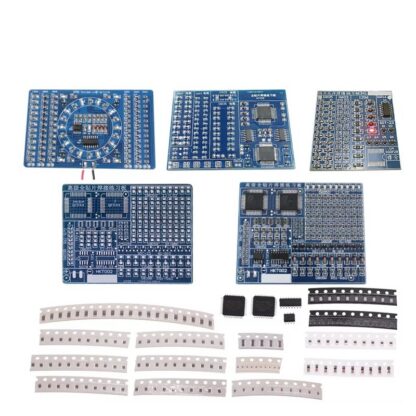
Introduksjon til SMD-lodding

SMD (Surface Mounted Device) er komponenter som loddes oppå kretskortet, ikke gjennom hull. Dette krever mer presisjon, men er fullt mulig for nybegynnere med riktig teknik.

Grunnleggende SMD-teknikk:

  1. Bruk flux: Påfør flux på alle kontaktpunkter
  2. Fest én side: Lodd fast én ende av komponenten først
  3. Juster posisjon: Varm opp loddet og juster komponenten om nødvendig
  4. Fullfør: Lodd de resterende kontaktene

Tips: For SMD-lodding er god belysning og eventuelt forstørrelsesglass kritisk. Start med store komponenter (1206 eller større) før du prøver deg på mindre størrelser.

Sikkerhet ved lodding

Lodding involverer høye temperaturer og potensielt farlige damper. Følg alltid disse sikkerhetsreglene:

  • Ventilasjon: Sørg for god luftsirkulasjon eller bruk avtrekkshette
  • Beskytt øynene: Bruk vernebriller ved kompliserte jobber
  • Vask hendene: Alltid etter lodding, spesielt med blyholdig loddetinn
  • Brannsikkerhet: Hold brannslukker tilgjengelig, unngå brannfarlige materialer
  • Oppbevaring: Slå av og plasser loddebolten trygt i holderen

Vanlige feil ved lodding

Kalde lodder

Oppstår når loddet ikke smelter helt eller komponentene ikke er varme nok. Resultatet blir matte, svake forbindelser. Løsning: Øk temperatur eller forvarm lenger.

For mye loddetinn

Klumper av loddetinn som kan skape kortslutninger. Løsning: Bruk mindre loddetinn, eventuelt avlodding for å fjerne overflødig materiale.

Bevegelse under avkjøling

Komponenter som flyttes før loddet har stivnet gir svake, sprukne forbindelser. Løsning: Hold komponenten stille i 2-3 sekunder etter lodding.

Skitten loddespiss

Oksidert eller tilsmusset spiss overfører varme dårlig. Løsning: Rens spissen regelmessig på våt svamp og «tinn» den med rent loddetinn.

Feil temperatur

For lav temperatur gir kalde lodder, for høy kan skade komponenter. Løsning: Start med anbefalte temperaturer og juster etter behov.

Vedlikehold av utstyr

Godt vedlikeholdt loddeeutstyr holder lenger og gir bedre resultater:

  • Rens loddespissen: Etter hver bruksøkt
  • «Tinn» spissen: Dekk med tynt lag loddetinn når du slår av
  • Skift spisser: Når de blir for slitte eller korroderte
  • Sjekk kabler: Se etter skader på strømkabel og loddeboltkabel

Med denne grunnleggende kunnskapen er du klar til å begynne din reise innen lodding. Start med enkle prosjekter og bygg erfaring gradvis. Du finner loddeeutstyr og komponenter for øving i nettbutikken vår, slik at du raskt kan komme i gang med praktisk læring.

Husk at lodding er en ferdighet som krever øvelse – ikke forvent perfekte resultater med en gang. Ta deg tid, fokuser på sikkerhet, og nyt prosessen med å lære denne verdifulle teknikken.

Norske leverandoerer

Publisert Legg igjen en kommentar

Kom i gang med ESP32: Din første mikrokontroller

ESP32 er en kraftig og rimelig mikrokontroller som har revolusjonert hobbyelektronikk og IoT-prosjekter. Med innebygd WiFi og Bluetooth, samt en rekke sensorer og utganger, er ESP32 det perfekte startpunktet for din reise inn i verden av programmérbare elektronikk.

Hva du trenger

  • ESP32 utviklingskort (f.eks. ESP32 DevKit V1)
  • USB-kabel (micro-USB eller USB-C, avhengig av kort)
  • LED (valgfritt for blink-eksempel)
  • 220Ω motstand (valgfritt)
  • Breadboard og jumperledninger (valgfritt)
  • Datamaskin med internettilgang

Hva er ESP32?

ESP32 er en mikrokontroller utviklet av Espressif Systems. En mikrokontroller er en liten datamaskin på en brikke som kan programmeres til å styre elektroniske komponenter. ESP32 skiller seg ut med innebygd WiFi og Bluetooth, noe som gjør det ideelt for IoT-prosjekter (Internet of Things – ting koblet til internett).

ESP32 har mange GPIO-pins (General Purpose Input/Output), som er tilkoblingspunkter der du kan koble til sensorer, LED-lys, motorer og andre komponenter.

Installasjon av Arduino IDE

Arduino IDE (Integrated Development Environment) er programvaren vi bruker for å skrive og laste opp kode til ESP32. La oss installere det steg for steg:

  1. Last ned Arduino IDE fra arduino.cc og installer programmet på datamaskinen din
  2. Åpne Arduino IDE og gå til File → Preferences
  3. Legg til ESP32 board manager URL: I feltet «Additional Board Manager URLs», lim inn:
    https://dl.espressif.com/dl/package_esp32_index.json
  4. Installer ESP32 boards: Gå til Tools → Board → Boards Manager, søk etter «esp32» og installer «ESP32 by Espressif Systems»
  5. Velg riktig board: Gå til Tools → Board → ESP32 Arduino og velg «ESP32 Dev Module» eller det som matcher ditt kort

Tips: Hvis du har problemer med installasjon, prøv å kjøre Arduino IDE som administrator (Windows) eller bruk sudo (Mac/Linux).

Ditt første program: Blink

Det tradisjonelle første programmet for mikrokontrollere er «blink» – å få en LED til å blinke. ESP32 har en innebygd LED som vi kan bruke:

// Definerer pin for innebygd LED
#define LED_PIN 2

void setup() {
  // Setter LED-pin som utgang
  pinMode(LED_PIN, OUTPUT);
}

void loop() {
  // Skrur på LED
  digitalWrite(LED_PIN, HIGH);
  delay(1000); // Venter 1 sekund
  
  // Skrur av LED
  digitalWrite(LED_PIN, LOW);
  delay(1000); // Venter 1 sekund
}

Slik laster du opp koden:

  1. Koble ESP32 til datamaskinen med USB-kabel
  2. Velg riktig COM-port under Tools → Port
  3. Klikk «Upload»-knappen (pil som peker høyre)
  4. LED-en på ESP32 skal nå begynne å blinke hvert sekund
ESP32 DevKit V1

GPIO 2

GND

LED

220Ω

Ekstern LED-tilkobling (valgfritt) Blå = Signal (GPIO 2) Svart = GND

WiFi-oppsett

En av ESP32s største styrker er den innebygde WiFi-funksjonaliteten. Her er et enkelt eksempel som kobler ESP32 til ditt trådløse nettverk:

#include <WiFi.h>

// Erstatt med ditt nettverk
const char* ssid = "DITT_WIFI_NAVN";
const char* password = "DITT_WIFI_PASSORD";

void setup() {
  Serial.begin(115200);
  
  // Starter WiFi-tilkobling
  WiFi.begin(ssid, password);
  Serial.print("Kobler til WiFi");
  
  while (WiFi.status() != WL_CONNECTED) {
    delay(500);
    Serial.print(".");
  }
  
  Serial.println();
  Serial.println("WiFi tilkoblet!");
  Serial.print("IP-adresse: ");
  Serial.println(WiFi.localIP());
}

void loop() {
  // Hovedprogrammet ditt her
}

Åpne Serial Monitor (Tools → Serial Monitor) for å se tilkoblingsstatusen. Sett baudrate til 115200.

Tips: Hvis ESP32 ikke kobler til WiFi, sjekk at nettverksnavnet og passordet er korrekt, og at du bruker 2.4GHz WiFi (ESP32 støtter ikke 5GHz).

GPIO-grunnleggende

ESP32 har over 30 GPIO-pins som kan konfigureres som inn- eller utganger. Her er de vanligste funksjonene:

  • Digital utgang: Sender 3.3V (HIGH) eller 0V (LOW)
  • Digital inngang: Leser 3.3V som HIGH, 0V som LOW
  • Analog inngang: Leser spenningsverdier mellom 0-3.3V
  • PWM: Simulerer analog utgang ved å variere puls-bredde

Eksempel på å lese en knapp og styre en LED:

#define BUTTON_PIN 4
#define LED_PIN 2

void setup() {
  pinMode(LED_PIN, OUTPUT);
  pinMode(BUTTON_PIN, INPUT_PULLUP);
}

void loop() {
  if (digitalRead(BUTTON_PIN) == LOW) {
    digitalWrite(LED_PIN, HIGH); // Skru på LED
  } else {
    digitalWrite(LED_PIN, LOW);  // Skru av LED
  }
}

Tips: INPUT_PULLUP aktiverer en intern motstand som «trekker» pin-en til HIGH når knappen ikke trykkes. Dette forhindrer «flytende» pin-verdier.

Vanlige feil og løsninger

  • «Port ikke funnet»: Sjekk at USB-kabelen er koblet til og at du har valgt riktig COM-port. På Windows kan du trenge å installere CP210x eller CH340 drivere.
  • «Compilation error»: Kontroller at du har valgt riktig board (ESP32 Dev Module) og at koden ikke har skrivefeil.
  • WiFi kobler ikke til: Sjekk at SSID og passord er korrekt, og at du bruker 2.4GHz nettverk.
  • LED blinker ikke: Prøv en annen GPIO-pin (f.eks. pin 5 eller 18) – noen ESP32-kort har LED på forskjellige pins.
  • «Brownout detector»: Dette skjer ved lav spenning. Prøv en annen USB-kabel eller USB-port med mer strøm.

Neste steg

Gratulerer! Du har nå installert Arduino IDE, programmert din første ESP32, og koblet den til WiFi. Dette åpner dører for utallige prosjekter som værstasjoner, smart hjemkontrollere, og IoT-sensorer.

Hos RoboNordic finner du et bredt utvalg av ESP32-kort og tilhørende komponenter i vår elektronikk-kategori, perfekt for å utvide dine ferdigheter videre.

I kommende guider vil vi dekke mer avanserte temaer som webservere, sensorlesing, og MQTT-kommunikasjon. Følg med for mer spennende ESP32-innhold!